Anleitung
Anleitung
Von der Seite zu Watch und dann ins Spiel. Dieselbe Reihenfolge wie im Ablauf des Desktop-Clients.
WoW kann nicht von allein mit der Website sprechen. Der Windows-Client ist die Brücke: Er installiert die Addons, hält Watch an und schiebt und zieht Roster, iLvl, Score und News.
-
1
RaidRoster herunterladen
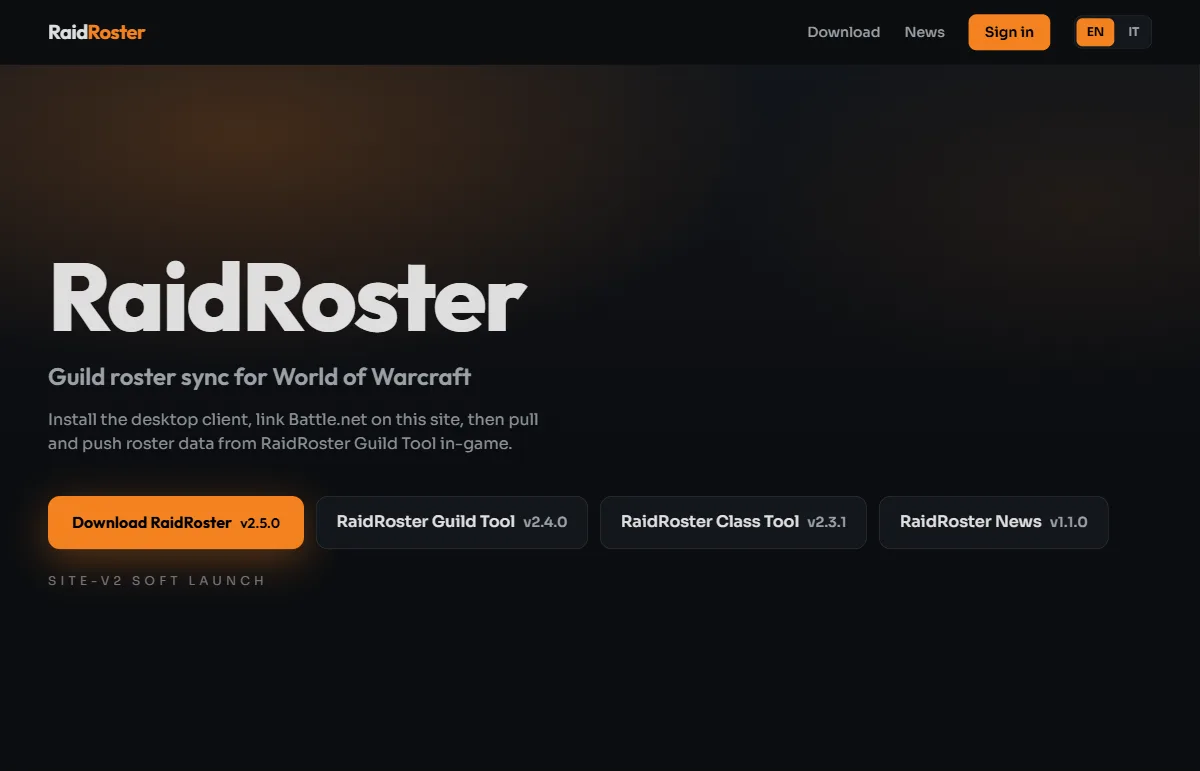
Tippe auf der Startseite auf RaidRoster Sync installieren und führe RaidRoster-Setup.exe aus. Die Addon-Zips liegen auf derselben Seite, der Client kann sie aber in Schritt 4 für dich installieren.
-
2
Konto anlegen und anmelden
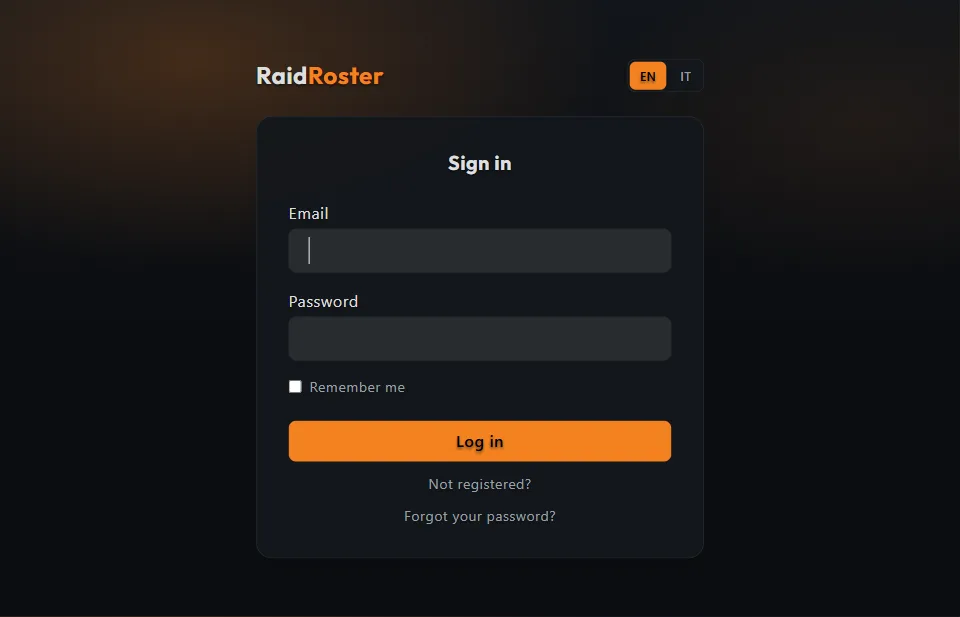
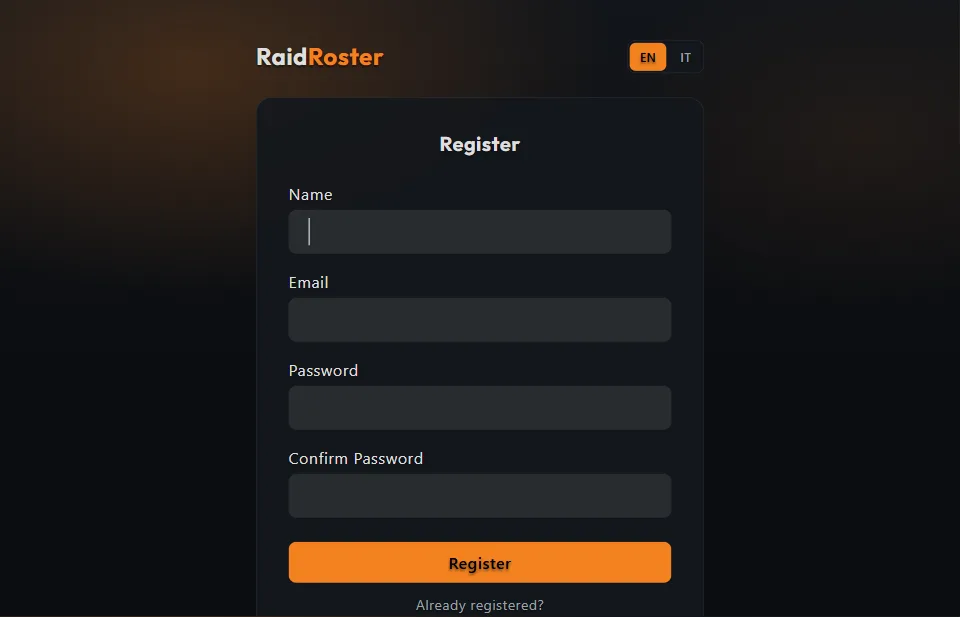
Registriere dich auf der Seite, bestätige deine E-Mail und melde dich an. Dasselbe Konto nutzt du später im Desktop-Client.
-
3
Battle.net verknüpfen
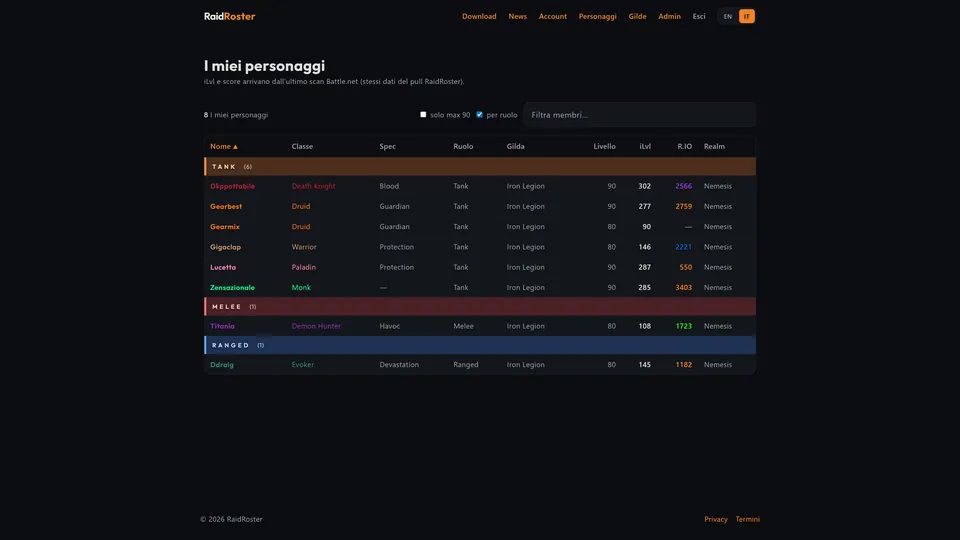
Öffne Konto und tippe auf Battle.net verknüpfen. Nach dem Scan solltest du deine Charaktere und Gilden sehen. Aktualisiere von Battle.net, wenn du den Main oder die Gilde wechselst.
-
4
Addons im Client installieren
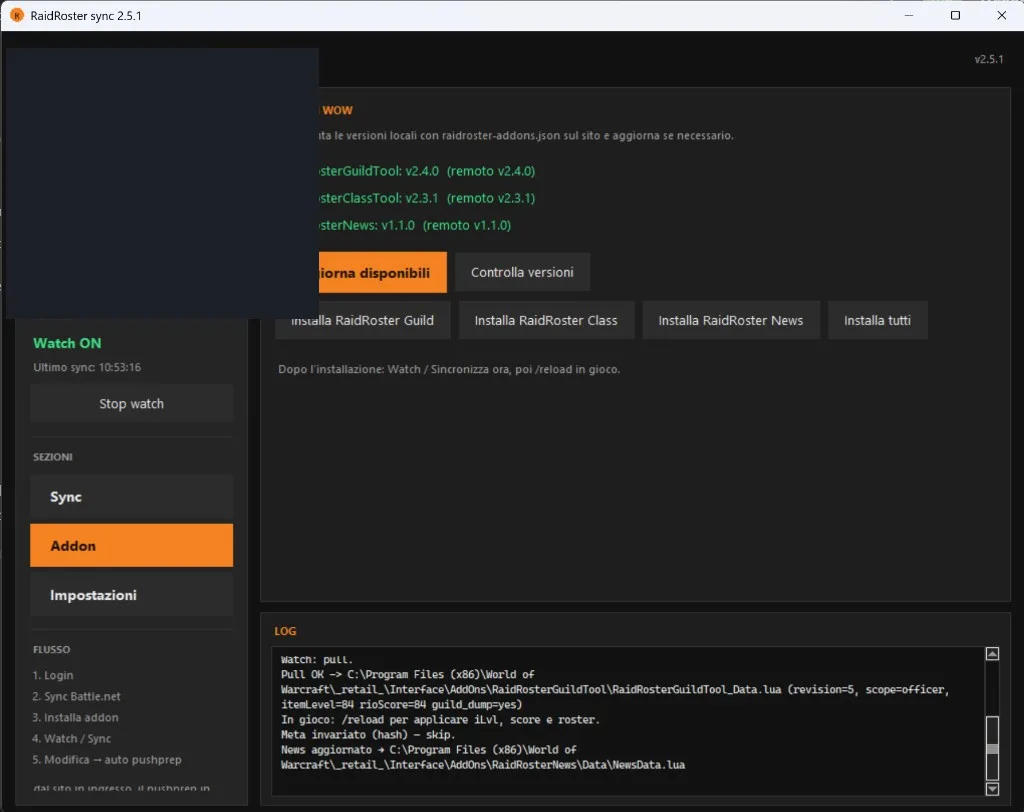
Öffne RaidRoster Sync, melde dich an und öffne den Addon-Tab. Mit den Symbolen in der Zeile installierst, aktualisierst, installierst neu oder entfernst du jedes Addon (oder mit den Symbolen in der Leiste alle). Wenn Watch AN ist, schreibt der Client Daten in den WoW-AddOns-Ordner. Nach jeder Installation und jedem Pull: /reload im Spiel.
-
5
Watch und Sync
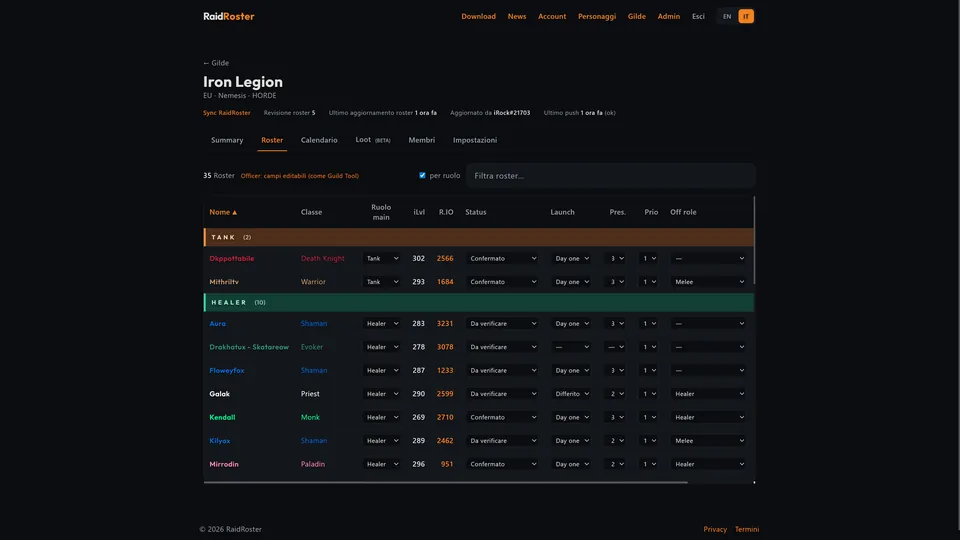
Lass Watch AN. Es zieht iLvl und Score in Guild Tool und News in RaidRoster News und schiebt Roster und Kalender, wenn du im Spiel bearbeitest (automatisches pushprep). Im Log siehst du, wann ein Pull fertig ist.
-
6
Addons im Spiel öffnen
Gib die Befehle im Chat ein. /rr öffnet den Suite-Hub (Kacheln für jedes Addon). Du kannst auch die RaidRoster-Schaltfläche an der Minikarte oder das Addon-Fach neben der Minikarte anklicken.
Befehl Öffnet /rr RaidRoster-Hub — Kacheln für Guild Tool, Class Tool, News, Enroute, Whispers, Loot /raidroster RaidRoster-Hub — Kacheln für Guild Tool, Class Tool, News, Enroute, Whispers, Loot /rrg RaidRoster Guild Tool (Roster und Kalender) /rrgt RaidRoster Guild Tool (Roster und Kalender) /rrc RaidRoster Class Tool (Ausrüstung, Meta, Optimizer) /rrct RaidRoster Class Tool (Ausrüstung, Meta, Optimizer) /rrnews RaidRoster News (tägliche und wöchentliche Überblicke) /enroute RaidRoster Enroute (Routen für Mythisch+ und Priorität der Unterbrechungen; braucht Mythic Dungeon Tools) /rrenroute RaidRoster Enroute (Routen für Mythisch+ und Priorität der Unterbrechungen; braucht Mythic Dungeon Tools) /rrw RaidRoster Whispers (Flüstern, Battle.net und Kanäle in einem Fenster) /rrwhispers RaidRoster Whispers (Flüstern, Battle.net und Kanäle in einem Fenster) /rrloot RR Loot (Board des Raid-Loot-Rats) /rrl RR Loot (Board des Raid-Loot-Rats) /reload UI neu laden, damit die Watch-Daten (iLvl, Score, Roster, News) greifen Addons aktivieren: Bei der Charakterauswahl Addons (unten links), hake RaidRoster, RaidRosterGuildTool, RaidRosterClassTool, RaidRosterNews, RaidRosterEnroute, RaidRosterWhispers, RaidRosterLoot und Mythic Dungeon Tools (Core und UI) an und betrete dann die Welt.
-
7
Die Seite prüfen
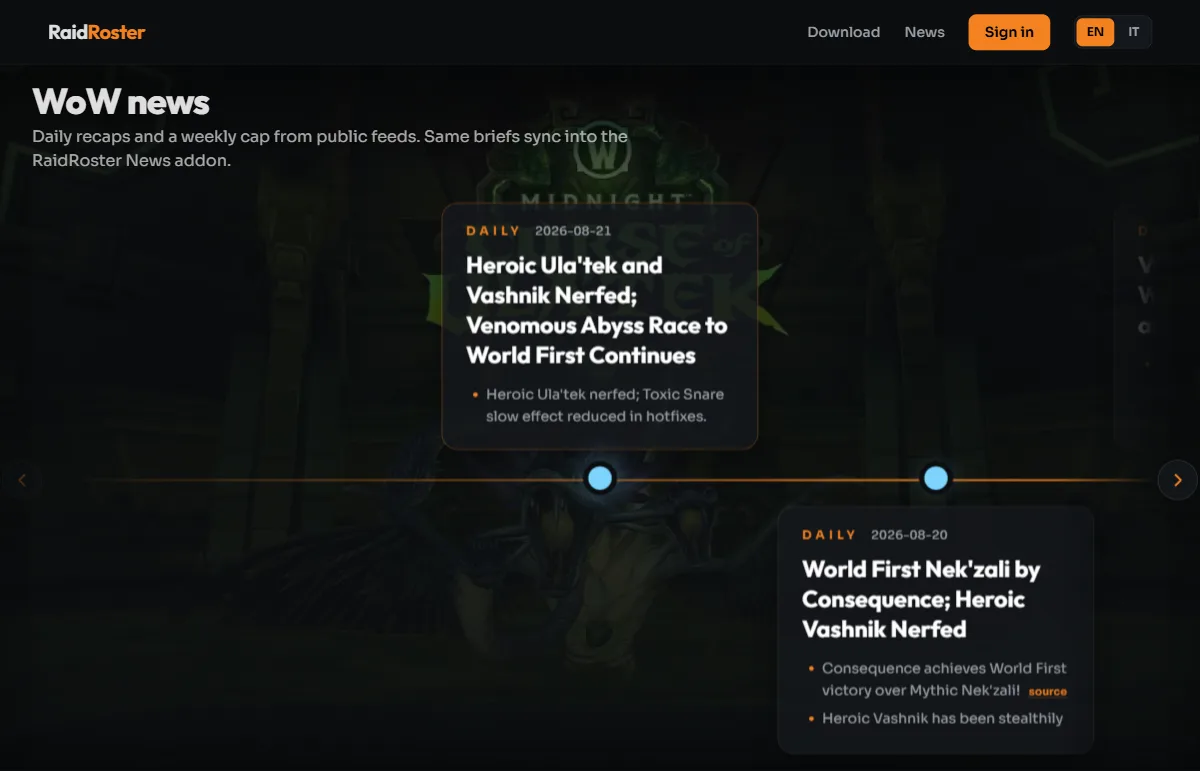
Charaktere, Gilden-Hub (Raid-Fortschritt, Roster, Analyzer, Kalender, Loot) und die News-Timeline auf der Seite sind die Browser-Gegenstücke der Addons. News braucht außerdem Watch und /reload, damit sie in RaidRoster News ankommen.